NEWS & COLUMN ข่าว & คอลัมน์
วิธีใช้เรขาคณิตใน KeyShot Studio เพื่อสร้างภาพร่างพื้นหลังแบบกำหนดเอง
ในฐานะนักออกแบบผลิตภัณฑ์ เรามักมองว่าการเรนเดอร์ 3 มิติเป็นขั้นตอนสุดท้ายของโครงการ เมื่อเราทำให้แนวคิดสุดท้ายของเราดูสมจริงราวกับภาพถ่าย แต่จะเป็นอย่างไรหากเราใช้เทคโนโลยีการเรนเดอร์ตั้งแต่เริ่มต้นกระบวนการออกแบบ เพื่อสร้างเครื่องมือทางกายภาพที่จะช่วยเราในการระดมความคิด?
เมื่อไม่นานมานี้ ฉันได้ค้นพบว่าฟีเจอร์ Displacement ของ KeyShot ไม่ได้มีไว้แค่สำหรับการสร้างภาพเรนเดอร์ที่มีพื้นผิวขรุขระเท่านั้น แต่ยังเป็นเครื่องมือทรงพลังที่สามารถเปลี่ยนแปลงรูปทรงเรขาคณิตและสร้างต้นแบบที่สัมผัสได้จริงอีกด้วย
ในบทความนี้ ผมจะอธิบายขั้นตอนการทำงานโดยละเอียดของผมในการสร้างแผ่นพื้นผิวสำหรับวาดภาพร่างแบบพิมพ์ 3 มิติ ซึ่งช่วยให้ผมเพิ่มพื้นผิวให้กับภาพร่างได้อย่างรวดเร็ว
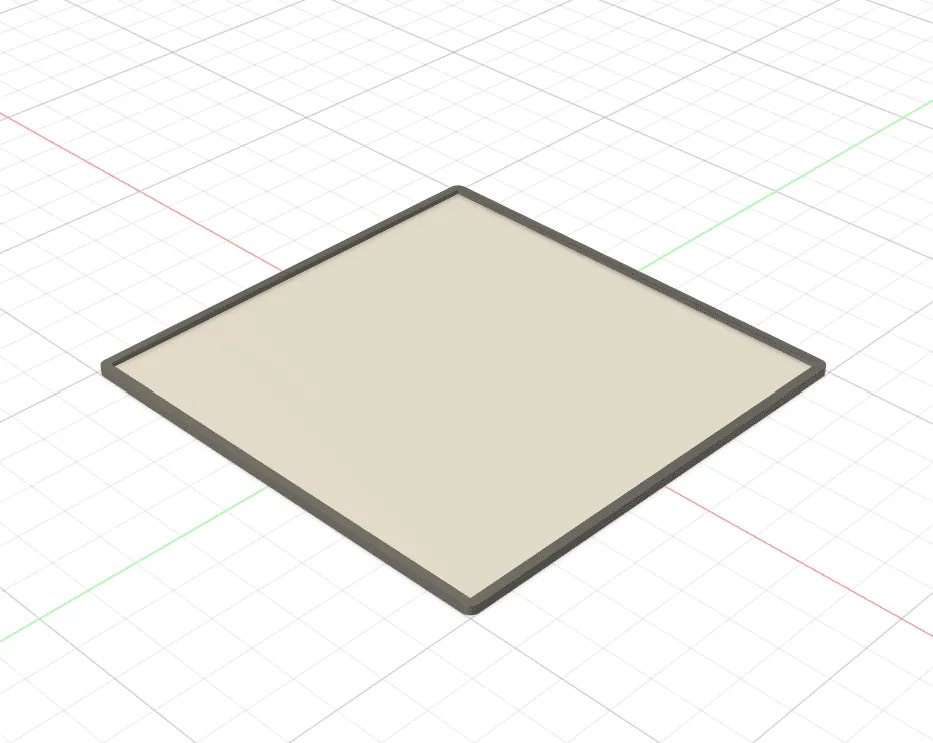
ขั้นตอนที่ 1: การเตรียมการใน Fusion 360
เราเริ่มต้นด้วยโปรแกรม CAD สำหรับโปรเจ็กต์นี้ ผมใช้ Autodesk Fusion 360 ในการสร้างแบบจำลองพื้นฐานสำหรับแผ่นพื้นผิวของผม
1. ฉันวาดรูปสี่เหลี่ยมจัตุรัสขนาด 10×10 เซนติเมตรแบบง่าย ๆ
2. ฉันสร้างขอบรอบ ๆ และลดระดับโปรไฟล์ลง 1 มิลลิเมตรเพื่อสร้างกรอบ
3. จากนั้นฉันจึงทำการเลื่อนตำแหน่ง 2 มิลลิเมตรในระนาบด้านใน โดยกดลงเพื่อให้ชิ้นงานทั้งหมดมีความสูงรวม 2 มิลลิเมตร ทำให้เกิดเป็นลักษณะคล้าย ‘ถาดขนาดเล็ก’
4. เคล็ดลับที่ดีคือการเพิ่มวัสดุที่แตกต่างกันลงในระนาบใน Fusion 360
จากนั้นฉันจึงส่งออกไฟล์นี้เป็นไฟล์ STEP
ขั้นตอนที่ 2: การกำหนดตำแหน่ง KeyShot
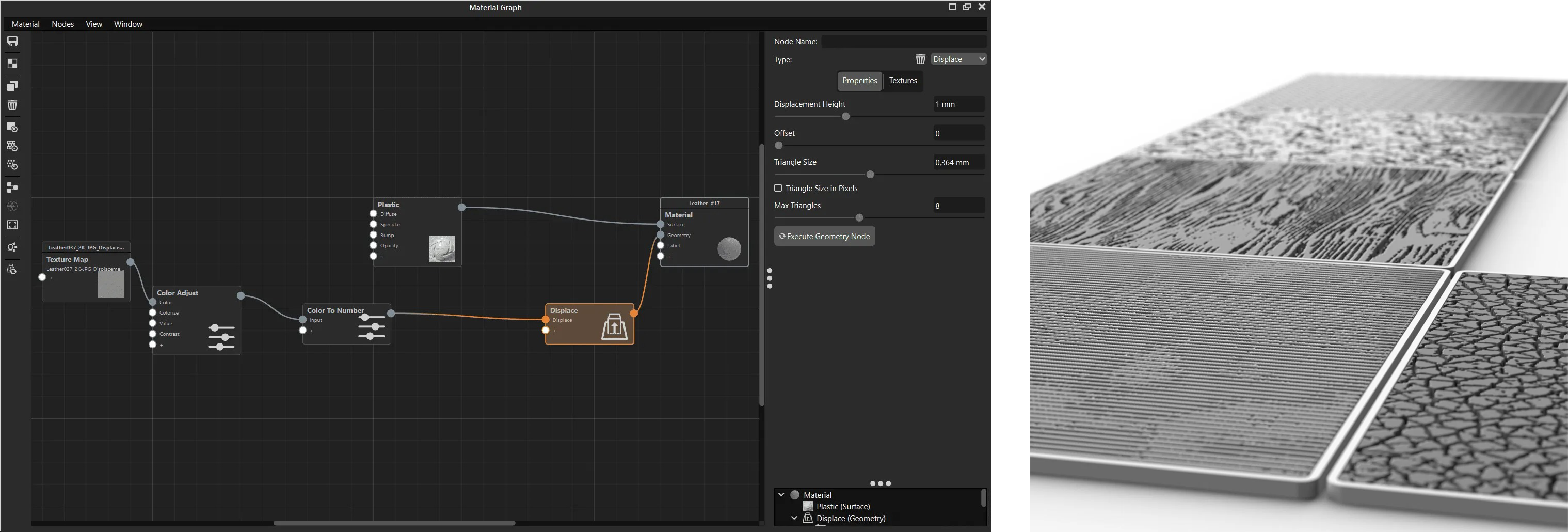
หลังจากนำไฟล์ STEP เข้าสู่ KeyShot แล้ว ฉันได้เปิด Material Graph สำหรับวัสดุระนาบด้านใน KeyShot ตรวจพบว่าวัตถุชิ้นเดียวนี้มีพื้นที่วัสดุที่แตกต่างกันสองส่วนโดยอิงจากสีที่ฉันกำหนดไว้ใน Fusion
นี่คือวิธีที่ฉันสร้างวัสดุการกระจัดแบบขั้นตอน:
1. Source: ฉันได้ภาพแสดงการกระจัดหรือความหยาบคุณภาพสูงแบบขาวดำมาจาก AmbientCG
2. Color Adjust: ฉันเชื่อมต่อแผนที่พื้นผิวเข้ากับโหนด Color Adjust เป้าหมายคือการลดระดับสีเทาให้มากที่สุดเท่าที่จะเป็นไปได้ ฉันต้องการให้ส่วนยอดและส่วนหุบมีความคมชัดและชัดเจน
3. Color To Number: ต่อมา ฉันเชื่อมต่อเข้ากับโหนด Color To Number ซึ่งจะช่วยให้ควบคุมได้อย่างแม่นยำว่าพื้นที่นั้นจะเป็นสีดำสนิทหรือสีขาวสนิท ทำให้ได้งานพิมพ์ 3 มิติที่สะอาดปราศจากสิ่งแปลกปลอมที่ไม่ต้องการ
4. Displacement: สุดท้าย ฉันเชื่อมต่อโซ่เข้ากับโหนด Displace และทำการเปลี่ยนแปลงรูปทรงเรขาคณิตเพื่อดูว่าโมเดลมีการเปลี่ยนแปลงทางกายภาพอย่างไร
ขั้นตอนที่ 3: จากแบบจำลองดิจิทัลสู่การพิมพ์จริง
เมื่อผมพอใจกับรูปทรงเรขาคณิตที่ได้ใน KeyShot แล้ว ก็ถึงเวลาที่จะกลับไปสู่ขั้นตอนการผลิตอีกครั้ง
1. การส่งออกเป็นไฟล์ 3MF: KeyShot ช่วยให้ฉันสามารถส่งออกโมเดล 3 มิติที่มีการปรับเปลี่ยนรูปทรงซับซ้อนนี้เป็นไฟล์ 3MF ได้ ไฟล์ 3MF มีประสิทธิภาพเหนือกว่าไฟล์ STL มากในการจัดการกับข้อมูลพื้นผิวและรูปทรงเรขาคณิตที่ซับซ้อน
2. กลับไปที่ Fusion (สภาพแวดล้อม Mesh): ฉันนำเข้าไฟล์ 3MF กลับเข้าไปใน Fusion 360 อีกครั้ง
3. การรวมชิ้นส่วน: การนำเข้าส่งผลให้ได้ชิ้นส่วนตาข่ายสองชิ้นแยกกัน เพื่อแก้ไขปัญหานี้ ฉันใช้เครื่องมือ Mesh Combine โดยเลือกชิ้นหนึ่งเป็นเป้าหมายและอีกชิ้นเป็นเครื่องมือ จากนั้นเลือก ‘Merge’ เพื่อสร้างชิ้นส่วนตาข่ายที่เป็นเนื้อเดียวกัน
4. การแบ่งโมเดลและการพิมพ์: จากนั้นผมส่งโมเดลที่รวมกันแล้วไปยังโปรแกรม Bambu Slicer และพิมพ์แผ่นนั้นด้วยเครื่องพิมพ์ 3 มิติของ Bambu ในโปรแกรม Slicer ผมได้เพิ่มฟังก์ชันการรีด (ironing) เพื่อทำให้พื้นผิวด้านบนเรียบเนียนที่สุดเท่าที่จะเป็นไปได้
ขั้นตอนที่ 4: การขัดและเก็บรายละเอียดขั้นสุดท้าย
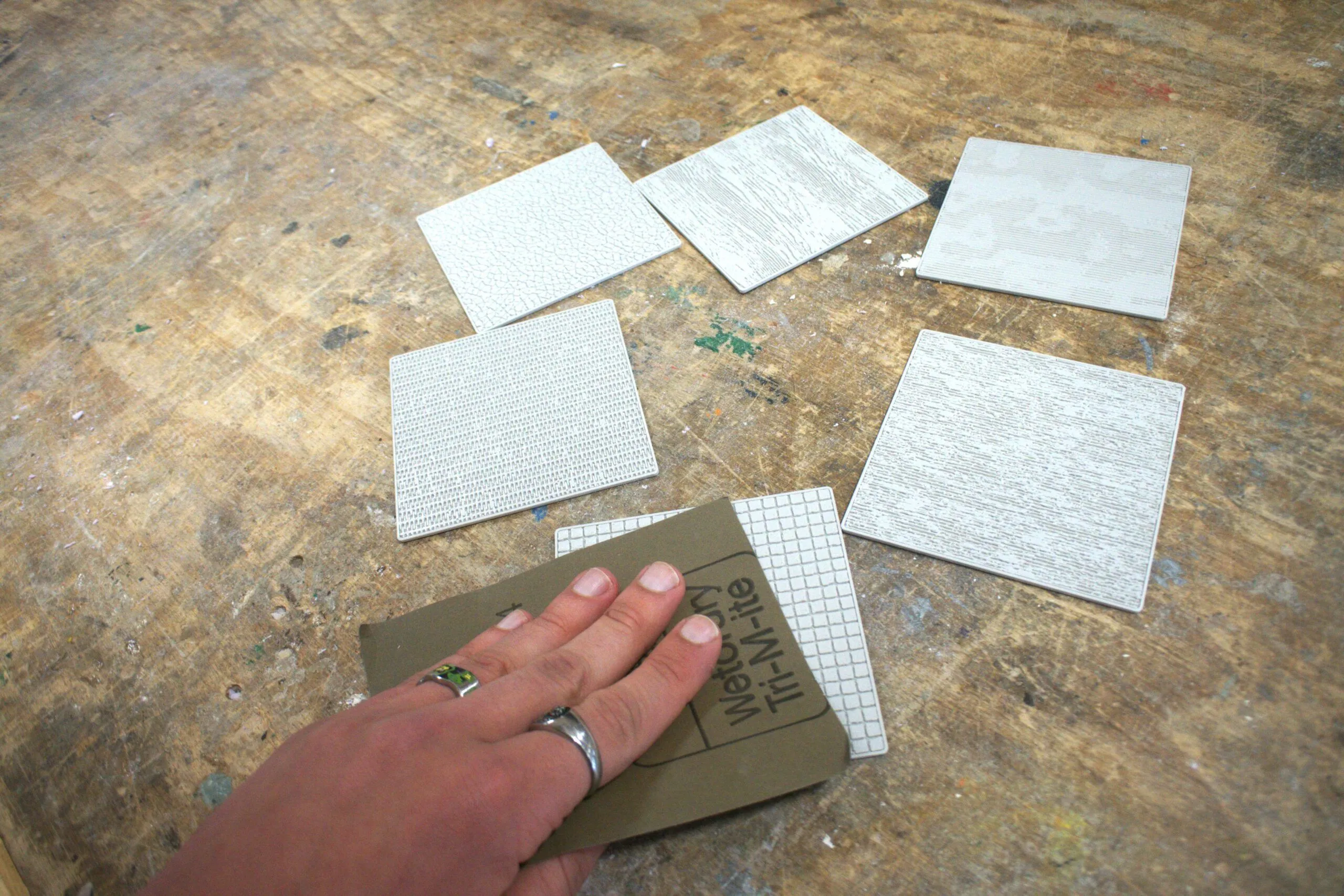
เมื่อชิ้นงานพิมพ์ออกจากฐานพิมพ์แล้ว ขั้นตอนสุดท้ายที่สำคัญยิ่งคือ การขัด ผมจะขัดผิวหน้าด้านบนของแผ่นรองพิมพ์เบา ๆ ขั้นตอนนี้จะช่วยขจัดสิ่งผิดปกติเล็ก ๆ น้อย ๆ จากการพิมพ์ 3 มิติ และทำให้พื้นผิวด้านบนเรียบเนียนอย่างสมบูรณ์แบบ ด้วยวิธีนี้ เมื่อคุณวางกระดาษลงไป ดินสอของคุณจะจับเฉพาะพื้นผิวที่คมชัดสวยงามจากรูปทรงเรขาคณิตที่เลื่อนไปเท่านั้น ไม่ใช่เส้นชั้นจากเครื่องพิมพ์
ขั้นตอนที่ 5: ผลลัพธ์การร่างภาพขั้นสุดท้าย
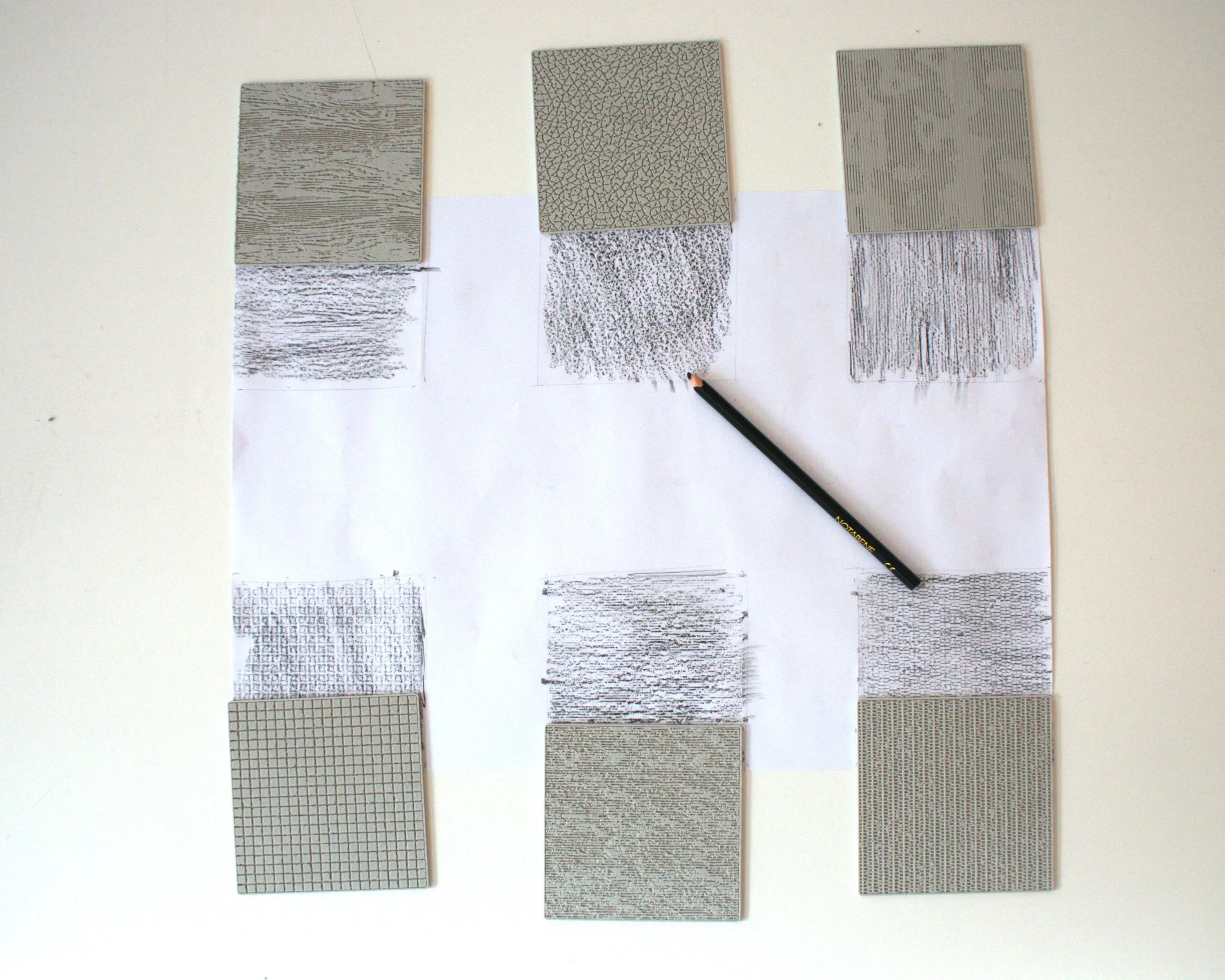
สุดท้ายนี้ ถึงเวลาสำหรับส่วนที่ดีที่สุดแล้ว! เพียงแค่เลื่อนแผ่นรองภาพที่คุณกำหนดเองไว้ใต้กระดาษร่างภาพ แล้วใช้ดินสอหรือสีพาสเทลระบายสีทับเบา ๆ วัสดุ KeyShot ดิจิทัลจะถูกถ่ายโอนไปยังภาพร่างของคุณทันที ทำให้กระบวนการคิดด้วยมือของคุณดูสมจริงยิ่งขึ้น เพื่อให้ได้ผลลัพธ์ที่ดีที่สุดเมื่อใช้แผ่นรองภาพแบบกำหนดเองเหล่านี้ โปรดคำนึงถึงสามสิ่งนี้:
ลงสีพื้นด้วยปากกาเมจิกก่อน แล้วค่อยลงรายละเอียดพื้นผิว: ควรลงสีพื้นด้วยปากกาเมจิกก่อนแล้วค่อยลงรายละเอียดพื้นผิว ถ้าใช้ดินสออย่างเดียวสีจะไม่เด่นชัดเท่าที่ควร
ลงสีตามแนวลายไม้: พยายามลงสีไปในทิศทางเดียวกับลายไม้ตามธรรมชาติของวัสดุ วิธีนี้จะช่วยให้ดินสอจับรายละเอียดขอบนูนได้อย่างสมบูรณ์แบบ ทำให้ได้ภาพที่ดูสมจริงมากขึ้น
ใช้ดินสอปลายแบน: หลีกเลี่ยงการใช้ดินสอปลายแหลม ดินสอปลายทู่หรือปลายแบนจะครอบคลุมพื้นที่ผิวได้มากกว่าและเลื่อนไปบนแผ่นรองได้อย่างราบรื่นโดยไม่ทะลุกระดาษหรือติดอยู่ในร่องลึก
นำสัมผัสต่าง ๆ เข้าสู่โลกแห่งความเป็นจริง
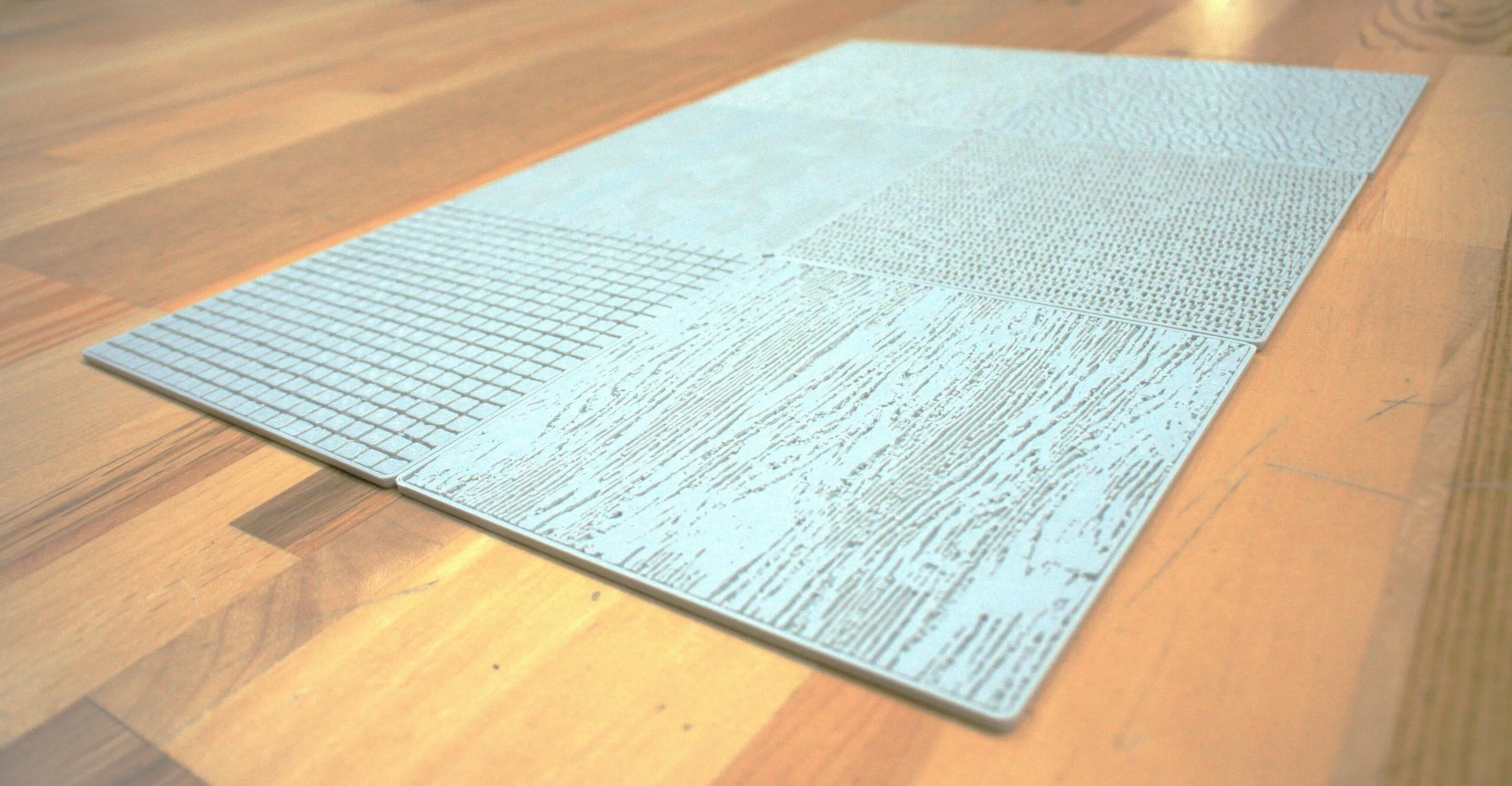
ขั้นตอนการทำงานนี้พิสูจน์ให้เห็นว่าการเคลื่อนย้าย (displacement) ไม่ได้เป็นเพียงแค่เทคนิคการเรนเดอร์ภาพเท่านั้น มันเป็นกลไกทางเรขาคณิตอันทรงพลังที่เชื่อมช่องว่างระหว่างพื้นผิวแบบดิจิทัลและความเป็นจริงทางกายภาพ การสร้างภาพร่างพื้นฐานแบบกำหนดเองเหล่านี้เป็นเพียงตัวอย่างหนึ่งเท่านั้น คุณสามารถใช้วิธีนี้ได้กับทุกอย่าง ตั้งแต่การสร้างพื้นผิวจับยึดแบบกำหนดเองบนต้นแบบที่ใช้งานได้จริง ไปจนถึงการสร้างลวดลายอินทรีย์ที่ซับซ้อนซึ่งต้องใช้เวลาหลายวันในการสร้างแบบจำลองด้วยมือใน CAD
CATEGORIES
LATEST ARTICLE
-
 เคล็ดลับ
2026.07.07 อัปเดต
วิธีใช้เรขาคณิตใน KeyShot Studio เพื่อสร้างภาพร่างพื้นหลังแบบกำหนดเอง
-
ข่าว ข้อมูลผลิตภัณฑ์
2026.06.30 อัปเดต
สิ่งใหม่ทั้งหมดใน KeyShot 2026.1: ส่งออก AI ที่สมจริงยิ่งขึ้นที่คุณสามารถแก้ไขและปรับขนาดได้ เครื่องมือย้าย + การอัปเกรดจุดหมุนแบบกำหนดเอง และอื่น ๆ อีกมากมาย